
こんにちは。30代今は”ただの主婦”の「おざわ」です。”手に職”をつけるためにプログラミング(WEB制作)を勉強中です。
今日はプログラミング学習中に役立ったことです。
スマートフォンしかできないと思っていたスクリーンショット、
いわゆる『スクショ』ですが、パソコンでもできるって最近知りました、、、
気になるページや保存しておきたいページなどをスクリーンショットして保存しておくとあとから便利です。
MACでスクリーンショットをする3つの方法
私はプログラミングの勉強中にPerfectPixelというグーグルクロームの拡張機能で
作成したサイトを元のサイトと全く一緒にできているかを確認するために
Macのスクリーンショット機能について調べました。
Macでできるスクリーンショットを撮る方法を大きく3つまとめました。
画面全体のスクリーンショット
[command]+[Shift]+[3]
画面に表示されているまんまがスクリーンショットされます。
こんな感じです。

範囲を指定してスクリーンショット
[command]+[Shift]+[4]
スクリーンショットをした画像を使いたい時に
余計な部分が写ってしまって
開いているファイルだけを部分的に指定してスクリーンショットができるやり方です。
↓先ほどの画面のグーグルの部分だけをスクリーンショットした感じです。

ですが↑これだと例えばスクロールするような長い全体のスクリーンショットができない、、、
縦長のスクロール画面のスクリーンショット
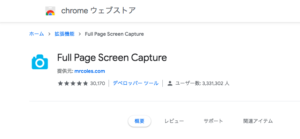
グーグルクロームの拡張機能
Full Page Screen Capture
を使います。
ここからダウンロードできます。
この機能を使ってProgateのサイトをスクリーンショットしてみると、、、
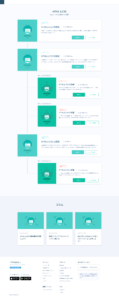
こんな感じで長細くスクリーンショットができました。
グーグルクロームの拡張機能をダウンロードする
グーグルクロームがまだない方はグーグルクロームをダウンロードしてから
拡張機能でダウンロードすることができます。
Full Page Screen Capture のダウンロードはこちらからできます。
プログラミング学習にも役立ちます。